Contents
Microsoft Authenticatorとは
Microsoft Authenticatorは、多要素認証(MFA)を実現するスマホアプリで、Microsoft 365やAzure AD(現Entra ID)などのサービスで利用されます。このアプリで複数のサービスの認証を行うことができます。

セキュリティの基本的な方法ですので、使い方を覚えておくと良いと思います。

詳しくはマイクロソフト公式サイトよりお確かめください。
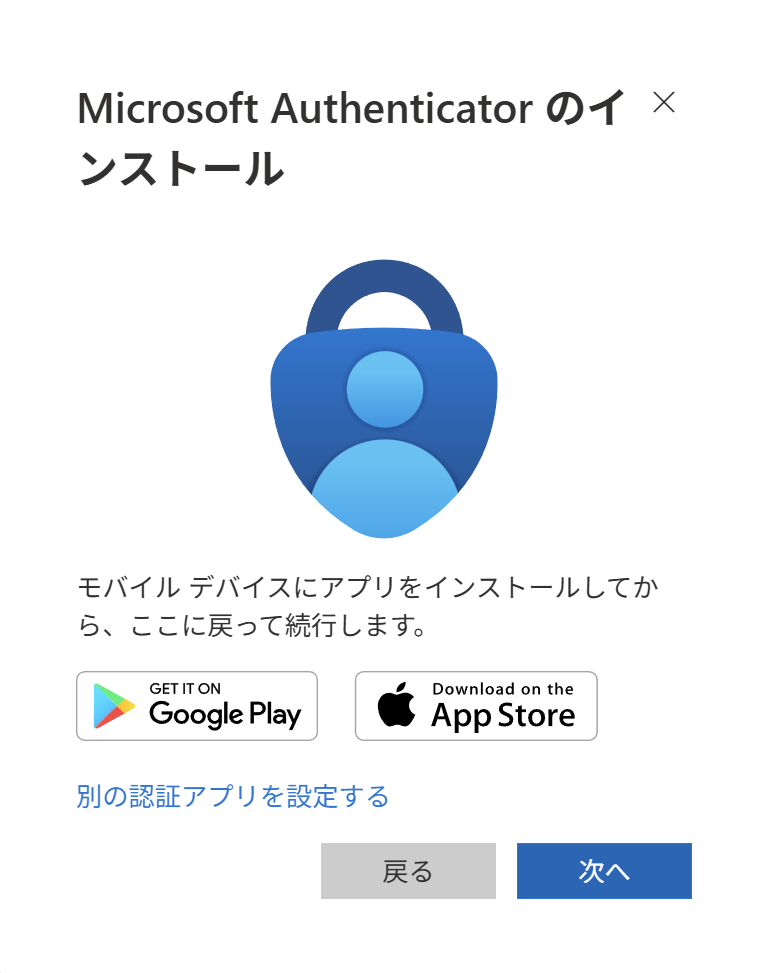
iOSの設定手順
- App Storeで「Microsoft Authenticator」をインストール。
- アプリ起動後、Microsoftアカウント追加。
- MFA設定時にQRコードをスキャンして登録。
- プッシュ通知でログイン承認が可能になります。
※スマートフォンやタブレットは、Face IDを使うと便利です。
※スマートフォンとタブレットと両方ともインストールし、登録しておくと、何らかの不具合が起きた場合に役立ちます。
Microsoft個人アカウントへの追加
https://account.microsoft.com/securityをクリックして、セキュリティ設定画面から追加できます。

無料でアカウント(Microsoftのフリーメールアドレス)は、Windowsのインストール時などに作成します。Windowsの「設定」アカウントの「関連設定」「アカウント/自分のアカウントを管理」を押すとブラウザから管理画面に移動できます。

詳しくはマイクロソフト公式サイトよりお確かめください。
Microsoft Buisinessアカウントへの追加
https://myaccount.microsoft.com/をクリックして、セキュリティ情報画面から追加できます。

有料でサブスクリプションなど課金して職場または学校アカウント(●●●@○○○.onmicrosoft.com)を作成します。Windowsの「設定」アカウント「職場または学校にアクセスする」に追加されていれば、「アカウントの管理」を押すとブラウザから管理画面に移動できます。

詳しくはマイクロソフト公式サイトよりお確かめください。
パスキーの作成
パスキーはパスワードの代わりになるものです。パスキーは、顔、指紋、または PIN を使用して、Microsoft 個人用アカウントまたは職場/学校アカウントにサインインすることができます。パスキーを使用したサインインはシンプルで高速で、フィッシング攻撃から保護するのに役立ちます。

パスキーは、デスクトップ ブラウザーとモバイルブラウザーでサポートされています。Windows Helloの付属しているWindows11デバイスでは、パスキーを使用してアカウントにサインインできます。

・Microsoft個人用アカウントでは、設定画面から、[新しいサインイン方法の追加] または [確認] を選択します。[Face]、[フィンガープリント]、[PIN]、または [セキュリティ キー] を選択します。

・Microsoft Buisinessアカウントでは、 [サインイン オプション] を選択し、[サインイン方法の追加] を選択します。Microsoft Authenticatorで[パスキー] を選択します。
その他のサービスへの追加
Amazon、Facebook、Googleなどサインが求められるサービスで、2段階認証を有効にするときにも、Authenticatorを登録しておくと一元管理出来るので便利ですし、セキュリティの高い状態を保つことができます。
携帯電話番号を登録
かつては主流でしたが、最近は予備的な措置として、携帯電話番号を使って認証を行う方法を選択できるようにしている方も多いと思います。

SMSメッセージでコードを送ると、コピーして貼り付けたり、番号を覚えておいて打ち込んだりするのが手間だと感じることがあります。

電話でコールする方式を取れば、かかってくると「#」を押すだけで、認証が完了するので、少し手間が省けます。
アプリパスワードの設定
Microsoftの多要素検証をサポートしていないアプリケーションの場合に設定する必要があります。例えばメールアプリに、マイクロソフトの多要素認証設定しているメールアドレスを受信しようと思っても、サポートされていない場合に受信することができないということがあります。

そのような場合には、管理画面からアプリパスワードを生成し、アプリケーションの設定の際に、通常のパスワードではなく、アプリパスワードを設定すると上手くいきます。